Acceder a un recurso compartido mediante línea de comandos
En un principio, no es posible acceder a un recurso compartido desde el Símbolo del sistema de Windows (cmd.exe) ya que este no es compatible con las rutas de acceso UNC, es decir, aquellas de la forma \\nombre_maquina\nombre_recurso. Una forma de salvar esta limitación es hacer uso del comando pushd.
Si no sabemos el nombre del recurso al que queremos acceder podemos obtener una lista de los recursos que están siendo compartidos por un determinado equipo mediante el siguiente comando:
net view \\nombre_equipoY para situar nuestra línea de comandos en el recurso al que queremos acceder simplemente ejecutamos
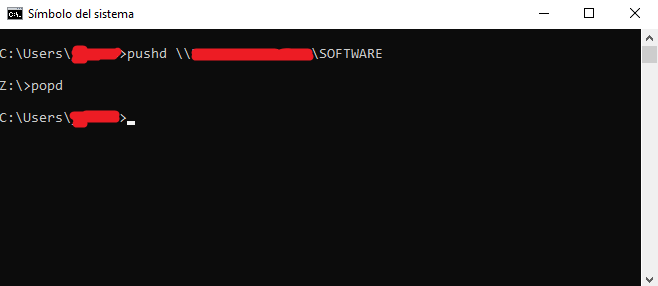
pushd \\nombre_equipo\nombre_recursoEn la línea de comandos podremos ver que cambia la letra de unidad por una nueva letra temporal, la cual será la primera letra que se encuentre libre empezando por Z:.
Para salir del recurso compartido ejecutamos el comando popd, mediante el cual volvemos al directorio en el que estábamos al ser ejecutado pushd. Estos dos comandos lo que hacen es manejar una pila con rutas de directorios. Uno las añade y otro las saca de la pila.
Si cuando accedemos al recurso compartido abrimos el Explorador de archivos de Windows podremos ver que se ha creado una nueva unidad de red temporal.
Si lo que queremos es tener un acceso permanente a un recurso compartido la opción es crear una unidad de red mediante el comando net use.
Utilizando PowerShell
En PowerShell podemos hacer uso del siguiente comando:
Set-Location \\nombre_equipo\nombre_recursoque nos situa en el directorio del recurso indicado. En su lugar, es posible utilizar la sintaxis típica para movernos entre directorios cd \\nombre_equipo\nombre_recurso.
Si solo queremos consultar el contenido de un recurso puede ser suficiente con
Get-ChildItem \\nombre_equipo\nombre_recursoo el equivalente ls \\nombre_equipo\nombre_recurso.